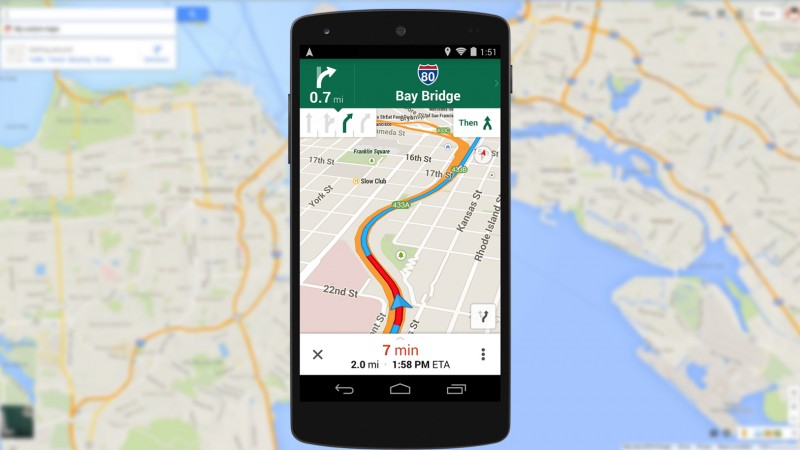

Une carte, cela facilite grandement les déplacements, surtout si vous partez à l’autre bout du monde. De nos jours, les smartphones combinés au service Google Maps remplacent avantageusement les anciennes cartes papiers. Ajoutez-y une poignée de fonctions innovantes et vous obtenez un duo qui a de quoi faire trembler tous les constructeurs de GPS.

Pour profiter de ce système, il faut malheureusement être connecté à internet. Sauf que Google se fait un point d’honneur à proposer des services qui défient la logique implacable de la connexion Internet. Pour se repérer à l’étranger sur les cartes de Google Maps, deux solutions s’offrent donc à vous: payer le prix fort en passant par le réseau 3G du pays où vous séjournez ou, plus simplement, télécharger sur votre téléphone ou tablette Android les cartes Google Maps pour Android pour ensuite les utiliser hors connexion, gratuitement. Avec la mise à jour de Google Maps sur la version 8.0, la procédure a été simplifiée. Voici un tutoriel qui reprend, étape par étape, la marche à suivre.
1. Recherchez la carte à sauvegarder
Tout d’abord, allez sur Google Maps et recherchez votre lieu de destination. Vous pouvez le faire de deux façons.
Première méthode : saisissez le nom de l’emplacement dans la barre de recherche (comme sur l’image), puis tapez sur le nom de l’endroit correspondant.

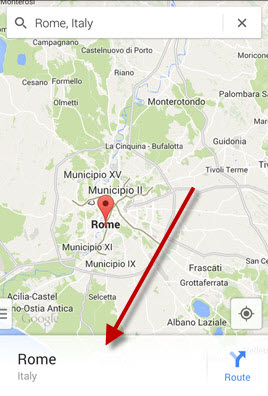
Lorsque vous êtes en ligne, recherchez le nom du lieu que vous voulez enregistrer (première image), puis tapez sur la barre inférieure où apparaît le nom (deuxième image)
Deuxième méthode : pointez manuellement l’endroit sur la carte qui vous intéresse, puis tapez sur la barre de recherche en haut, de manière à faire apparaître le menu permettant de sauvegarder la carte.
2. Enregistrez la carte
Dans le menu qui s’affiche, faites défiler vers le bas pour trouver l’option Enregistrer la carte à utiliser hors-ligne (Save map to use offline).

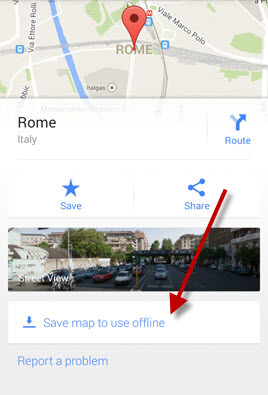
Cherchez l’option pour sauvegarder la carte hors-ligne
Sur l’écran suivant, choisissez la taille de la carte. Avec l’index et le pouce sur l’écran, agrandissez la carte ou faites un zoom arrière.
Lorsque vous aurez défini la zone que vous souhaitez enregistrer, appuyez sur le bouton Enregistrer (Save) en dessous. Ensuite, donnez un nom à la carte et tapez sur Enregistrer (Save).
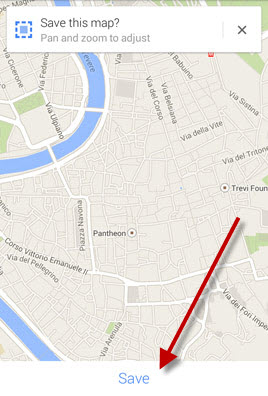
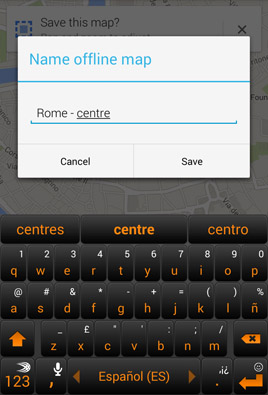
Redimensionnez la carte et donnez-lui un nom
3. Voir et gérer les cartes hors ligne
Pour voir la carte hors connexion, ouvrez Maps et cliquez à nouveau sur le buste en haut à droite. Dans le menu qui s’affiche, faites défiler vers le bas jusqu’à ce que vous trouviez le nom que vous aviez donné à la carte et tapez dessus.


Accédez à la carte enregistrée
Appuyez sur Visualiser et gérer (View and manage) pour accéder à une nouvelle page où vous pouvez renommer, supprimer et mettre à jour les cartes enregistrées.
 Gérer les cartes hors ligne
Cartes à portée de main, mais attention à la date d’expiration!
Grâce à cette méthode, vos cartes seront toujours disponibles sur votre smartphone, même lorsque vous n’aurez pas de connexion Internet.
Toujours disponibles, ou presque, car comme vous pouvez le voir sur la photo ci-dessus, elles ne sont exploitables que pendant trente jours, après quoi elles sont supprimées. Donc, si vous planifiez un voyage, sauvegardez-les juste avant de partir ou n’oubliez pas de les mettre à jour.
A telécharger:
Maps pour Android
A lire aussi:
- Guide Android spécial tablette: comment la transformer en navigateur GPS
- 9 astuces méconnues pour utiliser Google Maps comme un pro
- Google Maps meilleur qu’Apple Plans et Nokia HERE? Nous les testons à Barcelone!
- Nouveau Google Maps: toutes les nouveautés
[Mise à jour d’un article original publié le 06/10/2011 et modifié le 07/05/2014]